Central.EU
Período: 2024 - atualmente
O Central.eu é a plataforma digital da Igreja Central de Belo Horizonte que integra membros, líderes e equipes. Em um único ambiente, reúne dados pessoais, células, cursos, eventos, inscrições, ingressos e serviços internos, facilitando a gestão, reduzindo o retrabalho e fortalecendo o cuidado e a participação dos membros.
Processo
Problemas/Necessidades
O Central.eu nasceu da necessidade de superar a dispersão de informações, os processos manuais e a falta de integração entre membros, líderes e pastores da igreja. Dificuldade para acompanhar a jornada das pessoas e serviços internos da igreja, que estavam distribuídos em diferentes canais ou nem tinham processos.
Processo
Construção da solução
A construção do Central.eu começou com reuniões para definir as funcionalidades do MVP, pesquisas de soluções semelhantes e o mapeamento das rotinas da igreja, incluindo a digitalização de processos até então realizados de forma offline ou em sistemas que não se integravam.
Atualmente, em seu segundo ano de operação, a plataforma vem transformando a visão da igreja por meio de processos digitais estruturados e dados que permitem a pastores, líderes e membros acompanhar com mais clareza o andamento das atividades e apoiar decisões mais assertivas para a igreja.
Processo
Minha atuação
- Levantamento e analise de requisitos
- Pesquisa de sistemas e funcionalidades similares
- Prototipação de fluxos e telas
- Apresentações para validar fluxos e telas
- Definição da identidade visual do sistema
- Codificação do Front-end das telas
(html, css, javascript, typescript e angular)
Processo
Ferramentas utilizadas
UX/UI
Desenvolvimento

Funcionalidades
Principais funcionalidades
- Cadastro e atualização de dados pessoais;
- Gestão de membros, visitantes e contatos;
- Gestão de células, reuniões, frequência e participantes;
- Acompanhamento de cursos e turmas;
- Divulgação de eventos e realização de inscrições;
- Consulta e download de ingressos;
- Check-in de participantes em eventos;
- Gestão de voluntários e ministérios;
- Acompanhamento e integração de visitantes;
- Solicitação de transferência de membresia;
- Abertura e acompanhamento de solicitações internas;
- Informações sobre dízimos e ofertas;
- Relatórios e indicadores para pastores e líderes;
- Controle de acesso conforme o perfil do usuário;
- Autenticação em dois fatores para maior segurança.
Telas
Telas do projeto
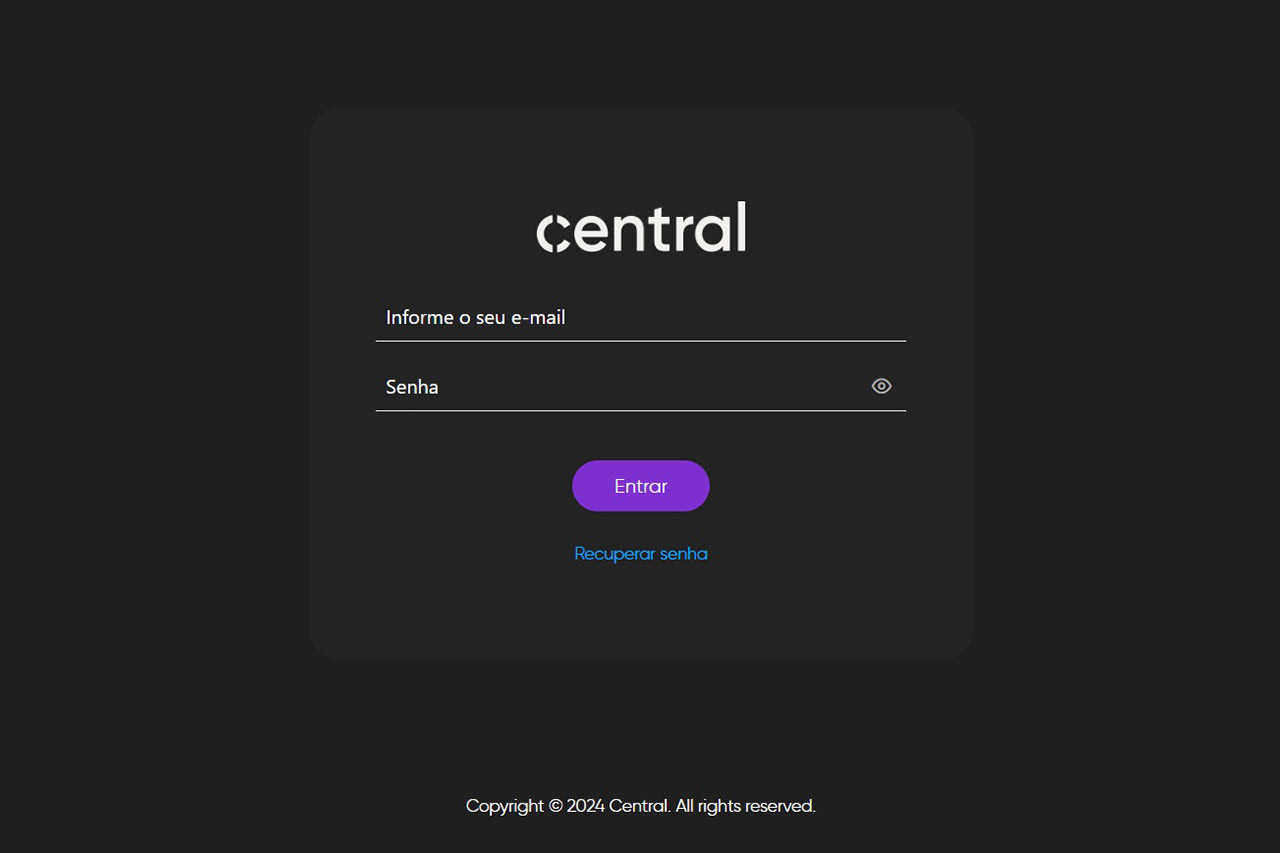
Login
Fluxo de acesso que identifica se o usuário já possui cadastro e o direciona para entrar com a senha, criar uma conta ou recuperar o acesso.
Login
Tela inicial de acesso solicitando apenas o e-mail.
Leitura da tela
A tela inicia o acesso solicitando apenas o e-mail. Após avançar, o sistema verifica se já existe um cadastro associado ao endereço informado. O usuário também pode iniciar a recuperação de senha diretamente por essa etapa.
Objetivo
Identificar a situação do usuário antes de apresentar o próximo passo, direcionando quem já possui uma conta para a senha e quem ainda não possui para o cadastro.
Decisão de UX/UI
O fluxo foi dividido em etapas para exibir somente as informações necessárias em cada momento. Quando o cadastro é identificado, o e-mail permanece preenchido e o campo de senha é apresentado, evitando a repetição de dados. Caso não exista uma conta, o usuário é encaminhado diretamente para o cadastro.
Login - usuário cadastrado
Apresenta o e-mail já identificado e solicita a senha para concluir o acesso à plataforma.
Login - usuário não cadastrado
Exibe o formulário para criação da conta, reunindo os dados necessários para realizar o cadastro e definir uma senha.
Login - recuperar senha
Permite informar o e-mail cadastrado para receber as orientações de recuperação de acesso.
Login mobile
Adaptação do acesso para telas menores.
Menu lateral
Navegação principal da plataforma, que pode ser expandida ou recolhida conforme a necessidade do usuário.
Leitura da tela
O menu reúne a marca da igreja, o perfil do usuário e a lista de rotinas disponíveis. Quando expandido, apresenta os ícones e os nomes das opções; quando recolhido, mantém uma navegação compacta e libera mais espaço para o conteúdo. A rotina acessada permanece destacada pelo estado ativo.
Objetivo
Facilitar a navegação entre as áreas da plataforma, manter o usuário orientado e permitir melhor aproveitamento do espaço da tela.
Decisão de UX/UI
A possibilidade de expandir e recolher o menu equilibra clareza e espaço disponível. O destaque da rotina ativa oferece uma referência visual imediata, enquanto a marca e o perfil identificam a igreja e o contexto de acesso do usuário.
Busca global
Ferramenta disponível em toda a estrutura do sistema para localizar rapidamente pessoas e células.
Leitura da tela
À medida que o usuário digita, a busca é atualizada automaticamente e apresenta pessoas ou células relacionadas ao termo informado. Os resultados são organizados por categoria para facilitar a identificação.
Objetivo
Permitir o acesso rápido a pessoas e células sem exigir que o usuário navegue previamente até uma área específica da plataforma.
Decisão de UX/UI
O comportamento de busca em tempo real reduz etapas e apresenta resultados durante a digitação. Sua posição fixa na estrutura do sistema mantém a funcionalidade disponível a qualquer momento, enquanto a separação por categorias facilita a leitura e a escolha do resultado correto.
Home
Reúne informações da igreja relacionadas ao usuário, oferecendo uma visão personalizada de sua participação, atividades e vínculos dentro da comunidade. O banner em destaque divulga campanhas, cursos, eventos e outras ações, com acesso direto ao conteúdo apresentado.
Leitura da tela
A página inicia com um banner para destacar comunicações e ações importantes da igreja. Em seguida, apresenta solicitações de transferência, acontecimentos recentes, informações sobre células, aniversários de seus membros, progresso nos estudos do Mova, inscrições realizadas e eventos da igreja. Também reúne a agenda de eventos, o plano de leitura da Bíblia, orientações para dízimos e ofertas e as pessoas que lideram o usuário dentro da igreja.
Objetivo
Centralizar as informações mais relevantes para o usuário e dar visibilidade às principais iniciativas da igreja, facilitando o acompanhamento de atividades e o acesso aos serviços da plataforma.
Decisão de UX/UI
O banner ocupa uma posição de destaque para comunicar campanhas, cursos, eventos e ações prioritárias, conduzindo o usuário diretamente ao conteúdo relacionado. As demais informações são organizadas em blocos temáticos, facilitando a leitura e o acompanhamento da jornada do usuário.
Grupos - Aba Minha Célula
Tela de gestão para líderes de diferentes níveis da estrutura da igreja: líder de célula, supervisor de setor, líder de área, líder de rede e líder de unidade. Reúne informações do mês vigente para acompanhar pessoas, reuniões, ações e indicadores de evolução das células sob sua responsabilidade.
Leitura da tela
A tela apresenta os dados da célula referentes ao mês vigente, incluindo frequentadores, frequência, participação no Mova, próximos passos, reuniões recentes, indicações e visitas do Eu+1, planejamento de multiplicação, evolução do grupo e inscrições em eventos.
O painel de filtros pode ser expandido para selecionar igreja, unidade, rede, área, setor e célula. Assim, cada liderança pode consultar as informações correspondentes ao seu nível de atuação.
Objetivo
Oferecer uma visão centralizada e atual da situação das células, permitindo que cada líder acompanhe pessoas, atividades e metas dentro do seu escopo de responsabilidade.
Decisão de UX/UI
O recorte pelo mês vigente mantém a análise concentrada no período atual. As informações foram organizadas em blocos temáticos, partindo do acompanhamento individual para uma visão mais ampla da evolução da célula. O filtro expansível preserva espaço quando não está sendo utilizado e permite navegar pela estrutura hierárquica da igreja quando necessário.
Minha Célula - Filtros expandido
Minha Célula - Últimas reuniões
Modal com resumo das últimas reuniões realizadas.
Grupos - Aba Minha Estrutura
Visão consolidada das células sob a responsabilidade de supervisores de setor e líderes de área, rede ou unidade, reunindo indicadores para acompanhar pessoas, crescimento e formação de novas lideranças.
Leitura da tela
A tela apresenta o resumo do mês vigente com a quantidade e a situação das células, o perfil dos frequentadores, os movimentos de frequência, a participação no Mova e as ações do Eu+1. Também reúne o acompanhamento dos próximos passos, a preparação para multiplicação, a formação de líderes, informações demográficas, a evolução anual de frequentadores e as inscrições em eventos.
Os indicadores permitem abrir visualizações detalhadas de pessoas e células, com filtros por categoria, etapa, situação e nível de liderança.
Objetivo
Oferecer às lideranças uma visão ampla da estrutura sob sua responsabilidade, facilitando a identificação de crescimento, pendências e necessidades de acompanhamento em diferentes células.
Decisão de UX/UI
A interface parte de indicadores consolidados e permite avançar para os dados detalhados somente quando necessário. Essa organização reduz a quantidade de informações exibidas inicialmente, sem limitar a análise. Cores, estados, filtros e alertas ajudam a identificar rapidamente situações que precisam de atenção, enquanto os detalhamentos mantêm o vínculo entre cada pessoa, sua célula e a estrutura à qual pertence.
Grupos - Visão Detalhada
Painel anual destinado a supervisores de setor e líderes de área, rede e unidade, com indicadores consolidados para acompanhar o desempenho da estrutura sob sua responsabilidade.
Leitura da tela
Os cards superiores consolidam os dados apresentados na tabela e oferecem um resumo dos principais resultados do ano celular: frequentadores, batismos, conclusão do N2 do Mova e multiplicações. Cada card apresenta o total alcançado, o progresso em relação à meta e, quando aplicável, a comparação com a base inicial do período.
A tabela detalha esses resultados por grupo da estrutura, permitindo comparar a evolução dos frequentadores, a quantidade e a situação das células e as etapas da Jornada do Discípulo.
Objetivo
Apoiar as lideranças no acompanhamento anual de metas e resultados, oferecendo primeiro uma visão consolidada e, em seguida, o detalhamento necessário para identificar avanços, diferenças entre grupos e pontos de atenção.
Decisão de UX/UI
Os cards funcionam como uma camada de síntese da tabela, permitindo compreender rapidamente o resultado geral antes de analisar cada grupo. Barras de progresso, percentuais e comparações com a base inicial facilitam a leitura das metas. A tabela complementa essa visão com os dados detalhados.
O filtro pode ser expandido para selecionar qualquer nível da hierarquia, da célula até a igreja, adaptando os dados ao escopo de cada liderança. A seleção do ano celular mantém a análise vinculada ao período de planejamento da igreja.
Pessoas
Pessoas - Listagem de pessoas
Reúne as pessoas cadastradas na plataforma e permite localizar, consultar e exportar informações conforme a necessidade da liderança.
Leitura da tela
A tela apresenta a quantidade de pessoas encontradas e uma lista com nome, aniversário, função de liderança, telefone e e-mail. A busca por nome e os filtros por origem e outros critérios permitem refinar os resultados. A paginação organiza a navegação quando há um volume maior de registros.
Objetivo
Facilitar a localização de pessoas e o acesso aos seus dados, oferecendo uma visão organizada dos membros, frequentadores e lideranças cadastrados.
Decisão de UX/UI
As informações essenciais são exibidas diretamente na listagem para agilizar consultas rápidas. Funções de liderança aparecem em destaque, enquanto busca, filtros e exportação atendem análises mais específicas. O acesso ao perfil permite avançar para os detalhes sem sobrecarregar a tela inicial.
Pessoas - Perfil da pessoa
Visão consolidada do histórico e da participação de cada pessoa na igreja.
Leitura da tela
O perfil apresenta os dados de contato e reúne informações sobre a jornada da pessoa, como sua decisão por Cristo e a célula relacionada. Também mostra os cursos concluídos, em andamento ou ainda não iniciados, com percentuais de aproveitamento e datas de último acesso.
A frequência nas reuniões é exibida por data, com indicação de presença ou ausência e um percentual geral. A tela também lista os eventos dos quais a pessoa participou.
Objetivo
Centralizar as informações da pessoa para que as lideranças acompanhem sua jornada, desenvolvimento, frequência e participação nas atividades da igreja.
Decisão de UX/UI
Os dados foram separados em blocos temáticos para facilitar a leitura do histórico. Percentuais, barras de progresso e estados visuais permitem identificar rapidamente o andamento dos cursos e da frequência, mantendo os registros detalhados disponíveis para uma análise mais completa.
Solicitações
Solicitações - Listagem
Rotina para abertura, acompanhamento e atendimento de solicitações internas, organizando os chamados conforme o vínculo do usuário e suas permissões de acesso.
Solicitações - Listagem
Centraliza a abertura, o atendimento e o acompanhamento de solicitações internas, com indicadores, filtros e informações sobre responsáveis, prazos e status de cada chamado.
Leitura da tela
A tela é dividida entre as abas Atendimentos e Solicitações. Em ambas, os cards superiores consolidam a quantidade de chamados em aberto, dentro do prazo e em atraso. Além de resumirem a situação atual, os cards funcionam como filtros rápidos para atualizar a listagem.
No topo, o botão Exportar permite gerar um arquivo com os dados da listagem, enquanto Nova solicitação inicia o fluxo de abertura de um novo chamado.
Por padrão, as solicitações finalizadas não são exibidas, mas podem ser consultadas ao selecionar esse status. Também estão disponíveis filtros por status, filtros gerais e filtros avançados configurados conforme a área responsável.
Objetivo
Centralizar a gestão dos chamados internos, permitindo que solicitantes, atendentes e gestores acompanhem demandas, responsáveis, prazos e situações em um único ambiente.
Decisão de UX/UI
A separação por abas diferencia as solicitações que o usuário precisa atender daquelas que ele abriu ou acompanha como gestor. Os cards oferecem uma leitura rápida do volume e dos prazos, enquanto os diferentes níveis de filtro atendem desde consultas simples até pesquisas específicas.
A listagem apresenta primeiro as informações essenciais de cada solicitação e mantém os detalhes disponíveis para consulta. Os cabeçalhos da tabela podem ser utilizados para ordenar os resultados por número, departamento, data de abertura, atualização ou prazo desejado.
A paginação organiza grandes volumes de solicitações em grupos menores e permite definir a quantidade de itens exibidos por página, tornando a navegação e a leitura da listagem mais ágeis.
Atendimentos
Exibe as solicitações que o usuário está atendendo ou possui permissão para gerenciar. Para gestores, a visualização também pode incluir os chamados dos departamentos, unidades e centros de custo sob sua responsabilidade.
Solicitações
Apresenta inicialmente as solicitações abertas pelo próprio usuário. Gestores também podem consultar solicitações da equipe sob sua responsabilidade ao alterar ou remover o filtro de solicitante aplicado inicialmente.
Card da solicitação
Cada card apresenta o número da solicitação, o departamento responsável, o motivo e o submotivo do chamado. Também informa as datas de abertura e da última atualização, o prazo desejado, o solicitante, o atendente responsável e o status atual. Quando ainda não existe um responsável, essa condição é indicada diretamente no card.
Filtros avançados
Permitem pesquisar pelas respostas dos campos personalizados definidos por cada área. Após selecionar o departamento e o motivo, a interface apresenta os campos correspondentes àquele tipo de solicitação.
Mais filtros
Reúne critérios comuns para uma pesquisa mais detalhada, como número da solicitação, unidade, departamento, motivo, submotivo, etapa, atendente, solicitante, aprovador, projeto, evento e descrição.
Nova solicitação
Formulário para abrir um chamado interno, direcionando a demanda ao departamento responsável com as informações necessárias para o atendimento.
Solicitações - Nova solicitação
Formulário para abrir uma solicitação interna, informando a área responsável, o motivo, o prazo e os detalhes necessários para o atendimento.
Leitura da tela
A solicitação é criada em nome do usuário autenticado. O formulário reúne unidade, ministério ou centro de custo, departamento, motivo, submotivo, prazo desejado e descrição, além de projeto, evento associado e anexos quando necessários.
As opções são apresentadas de forma encadeada: a unidade define os centros de custo disponíveis, enquanto departamento e motivo determinam submotivos e campos personalizados. Após salvar, o chamado é criado com o status Não iniciado, ainda sem atendente, e o usuário é direcionado para a página de detalhes.
Objetivo
Padronizar a abertura das demandas e garantir que cada solicitação seja encaminhada à área correta com contexto, prazo e informações suficientes para o atendimento.
Decisão de UX/UI
Os campos dependentes exibem somente opções relacionadas às escolhas anteriores, reduzindo erros e simplificando o preenchimento. Os campos personalizados adaptam o formulário às necessidades de cada departamento e motivo, enquanto a descrição e os anexos permitem complementar a solicitação. O prazo desejado possui validações e alertas para ajudar o usuário a definir uma data adequada.
Solicitação aberta
Centraliza os dados, o histórico e as ações necessárias para acompanhar a solicitação desde a abertura até a finalização.
Solicitações - Nova solicitação
Formulário para abrir uma solicitação interna, informando a área responsável, o motivo, o prazo e os detalhes necessários para o atendimento.
Leitura da tela
O cabeçalho apresenta o número e o status da solicitação, as datas de abertura e atualização e os prazos desejado e previsto. Também reúne ações como voltar, editar e iniciar uma nova interação, conforme o status do chamado e as permissões do usuário.
Na lateral ficam os dados de contexto: solicitante, atendente, unidade, centro de custo, departamento, motivo, submotivo, evento, projeto e contato. A área principal organiza o conteúdo em abas:
Campos adicionais: informações personalizadas conforme o departamento e o motivo.
Interações: histórico do chamado, do registro mais recente para o mais antigo, com autor, data, tipo, comentário e anexos.
Solicitações derivadas: chamados criados a partir da solicitação atual.
Objetivo
Facilitar o acompanhamento da solicitação, mantendo informações, responsáveis, prazos, arquivos e movimentações reunidos em um único local.
Decisão de UX/UI
O card principal foi dividido conforme a função de cada informação. No topo, ficam os dados que precisam ser consultados rapidamente durante todo o atendimento: status, abertura, última atualização e prazos. As ações principais também permanecem nessa área para facilitar o retorno, a edição e o registro de uma nova interação.
A coluna lateral concentra as informações de identificação e classificação da solicitação, como solicitante, atendente, unidade, centro de custo, departamento, motivo e projeto. Por serem dados de contexto, permanecem separados do histórico e disponíveis durante a navegação pelas abas.
A área principal reúne os conteúdos que evoluem ao longo do atendimento. As abas separam o histórico de interações, as solicitações derivadas e os campos adicionais, evitando misturar informações com finalidades diferentes.
Cada interação também possui uma divisão própria: autor e data aparecem no início, o tipo da movimentação fica destacado à direita, o comentário ocupa a área central e os anexos são apresentados ao final. Essa hierarquia facilita a leitura cronológica e a identificação do que aconteceu em cada etapa.
Solicitação - Nova interação
O modal permite selecionar o tipo de interação, registrar um comentário e adicionar arquivos. As opções disponíveis mudam conforme o status da solicitação e o vínculo do usuário, permitindo comentar, atualizar o andamento, solicitar informações, transferir, aprovar ou finalizar o chamado quando aplicável.
Eventos
Eventos - Listagem
Painel administrativo para localizar, acompanhar e criar eventos, com informações sobre publicação, período de realização e ocupação das vagas.
Eventos - Listagem
Lista administrativa para localizar e acompanhar eventos, com informações sobre formato, período, status, inscrições confirmadas e capacidade.
Leitura da tela
A tela apresenta o total de eventos encontrados conforme os filtros e as permissões do usuário. A consulta pode ser feita pelo nome e por um ou mais status: não publicado, publicado, concluído ou cancelado.
A tabela exibe o nome, o formato presencial ou online, o período de realização, o status e a quantidade de inscrições confirmadas em relação à capacidade. A ação ao final de cada linha abre a página administrativa do evento.
O botão Novo evento fica disponível para usuários com permissão de gerenciamento.
Objetivo
Facilitar a localização e o acompanhamento dos eventos, oferecendo uma visão rápida de sua situação, período e ocupação.
Decisão de UX/UI
Os filtros foram posicionados antes da tabela para delimitar o conjunto de eventos consultado. As colunas seguem uma ordem de leitura que parte da identificação do evento até seu status e capacidade, deixando a ação de acesso no final da linha.
A paginação organiza grandes volumes de registros e permite escolher quantos eventos serão exibidos por página. A relação entre inscrições confirmadas e capacidade facilita a identificação da ocupação de cada evento.
Eventos - Novo evento
Modal para iniciar a criação de um evento com as informações essenciais de identificação e realização.
Leitura da tela
O formulário solicita o nome, o link, a categoria e o tipo do evento. Na seção Sessão, são informadas as datas e os horários de início e término.
Após a confirmação, o evento é criado como Não publicado e o usuário é direcionado para sua página administrativa, onde poderá completar a configuração antes da publicação.
Objetivo
Permitir a criação inicial de um evento com as informações essenciais, preparando seu cadastro para a configuração completa antes da publicação.
Decisão de UX/UI
O formulário foi aberto em modal para iniciar o cadastro sem retirar o usuário do contexto da listagem. Os campos foram separados entre informações principais e sessão, distinguindo a identificação do evento de seu período de realização.
Gestão do evento
Área administrativa que centraliza o acompanhamento de inscrições, a gestão de participantes e pedidos e as configurações de realização e divulgação do evento.
Evento - Painel
Painel de gestão do evento com indicadores de inscrições, check-ins e resultados financeiros, ocupação dos ingressos e ferramentas para consultar e administrar participantes e pedidos.
Leitura da tela
O cabeçalho identifica o evento com nome, período e local. Na aba Painel, os cards apresentam status, dias para o evento, participantes confirmados, indicador de check-in e links para divulgação e registro de entradas. Conforme as permissões, o resumo financeiro exibe vendas brutas e líquidas, ticket médio e valores pendentes.
A seção de ingressos mostra a ocupação das vagas por tipo. A tabela de participantes reúne identificação, status do pedido, ingresso, data, check-ins e vínculo com a estrutura da igreja, com busca, filtros, exportação e paginação.
Pela listagem, é possível abrir o pedido e consultar comprador, status, total e ingressos vinculados, além de editar dados, baixar ou reenviar ingressos e cancelar o pedido quando permitido. A inclusão administrativa de participantes acontece em um painel lateral, com dados pessoais e campos personalizados, gerando um ingresso de cortesia.
Na aba Editar informações, ficam as configurações gerais, período, local, ingressos, cupons, organizadores, campos personalizados, regras de data e localização, banners e visibilidade.
Essas configurações também compõem a página do evento, criada para divulgação por um link próprio. Ela apresenta banner, descrição, programação, datas, local e orientações aos participantes, além das opções de ingresso para iniciar a inscrição.
Objetivo
Reunir as ferramentas necessárias para configurar, divulgar e operar o evento, acompanhar resultados e atender participantes durante todo o processo de inscrição e realização.
Decisão de UX/UI
A interface parte de uma visão resumida e avança para o detalhamento. Os cards superiores separam informações operacionais e financeiras; as barras de ingressos facilitam a comparação da ocupação; e a tabela permite acompanhar cada participante.
O modal de pedido apresenta os dados gerais da compra no topo, os ingressos em cards individuais e o total no rodapé. As ações de cada ingresso ficam próximas ao participante correspondente, enquanto o cancelamento permanece associado ao pedido completo. O painel lateral permite adicionar participantes mantendo a listagem como referência.
A configuração do evento foi separada em uma aba própria e organizada em blocos temáticos, começando pelos dados principais e avançando para regras específicas.
Na página de divulgação, o banner e as informações essenciais identificam o evento, enquanto a descrição reúne os detalhes necessários para participar. A seleção de ingressos ocupa um bloco separado, com tipos, valores, quantidades e total, facilitando o início da inscrição durante a consulta às informações.
Eventos
Evento - Ingresso participante
Reúne os dados da compra e os ingressos vinculados, com ações para consultar participantes, editar informações, reenviar ingressos e cancelar o pedido.
Evento - Adicionar participante
Permite incluir um participante no evento, selecionando o ingresso e preenchendo os dados pessoais e os campos específicos da inscrição.
Evento - Editar informações
Centraliza as configurações do evento, incluindo divulgação, período, local, ingressos, cupons, organizadores, campos personalizados e regras de acesso.
Evento - Página de divulgação
Página de divulgação do evento com programação, datas, local e orientações aos participantes, além da seleção de ingressos para iniciar a inscrição.
Central.EU
1 de 1
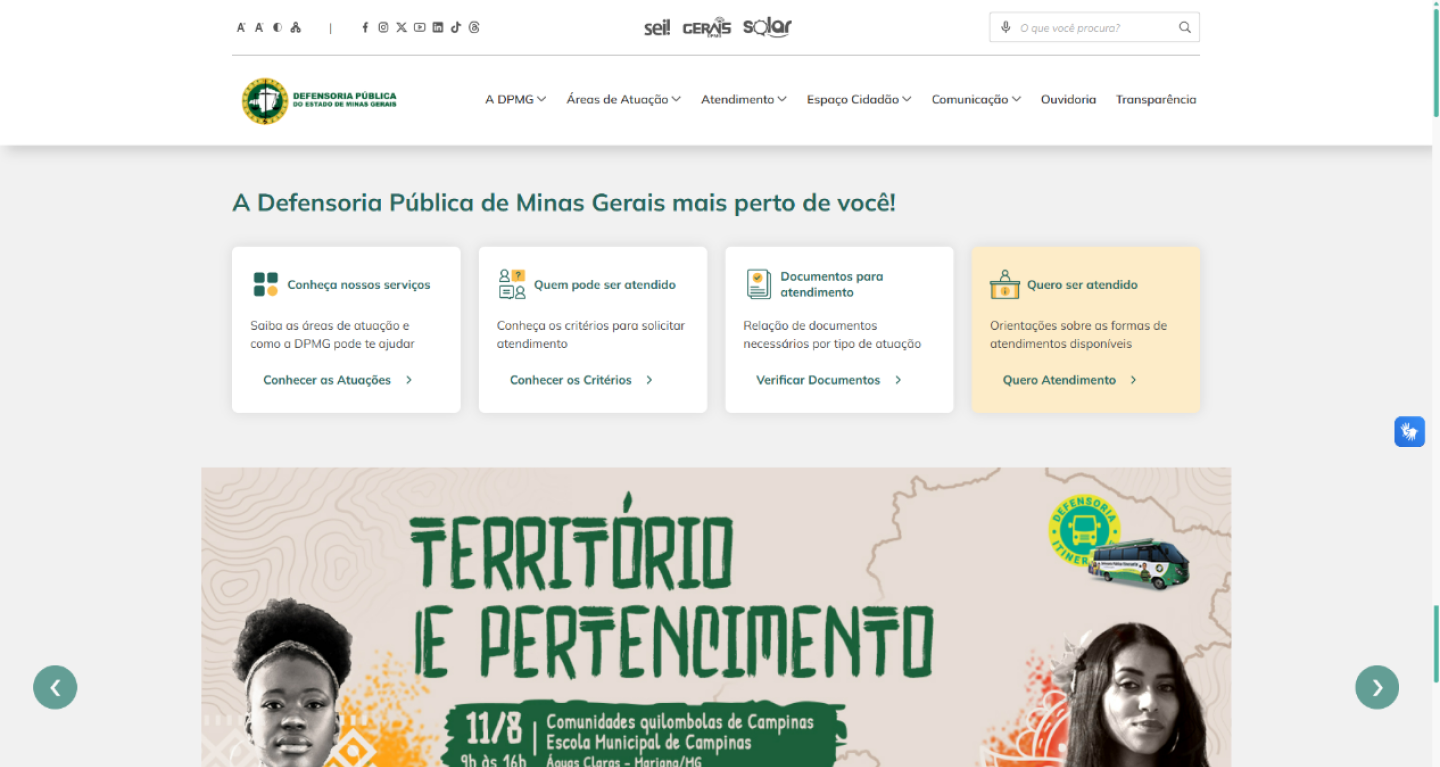
DPMG – Defensoria Pública de Minas Gerais
Portal institucional da Defensoria Pública de Minas Gerais, com informações e acesso a serviços jurídicos gratuitos para a população.
Saiba mais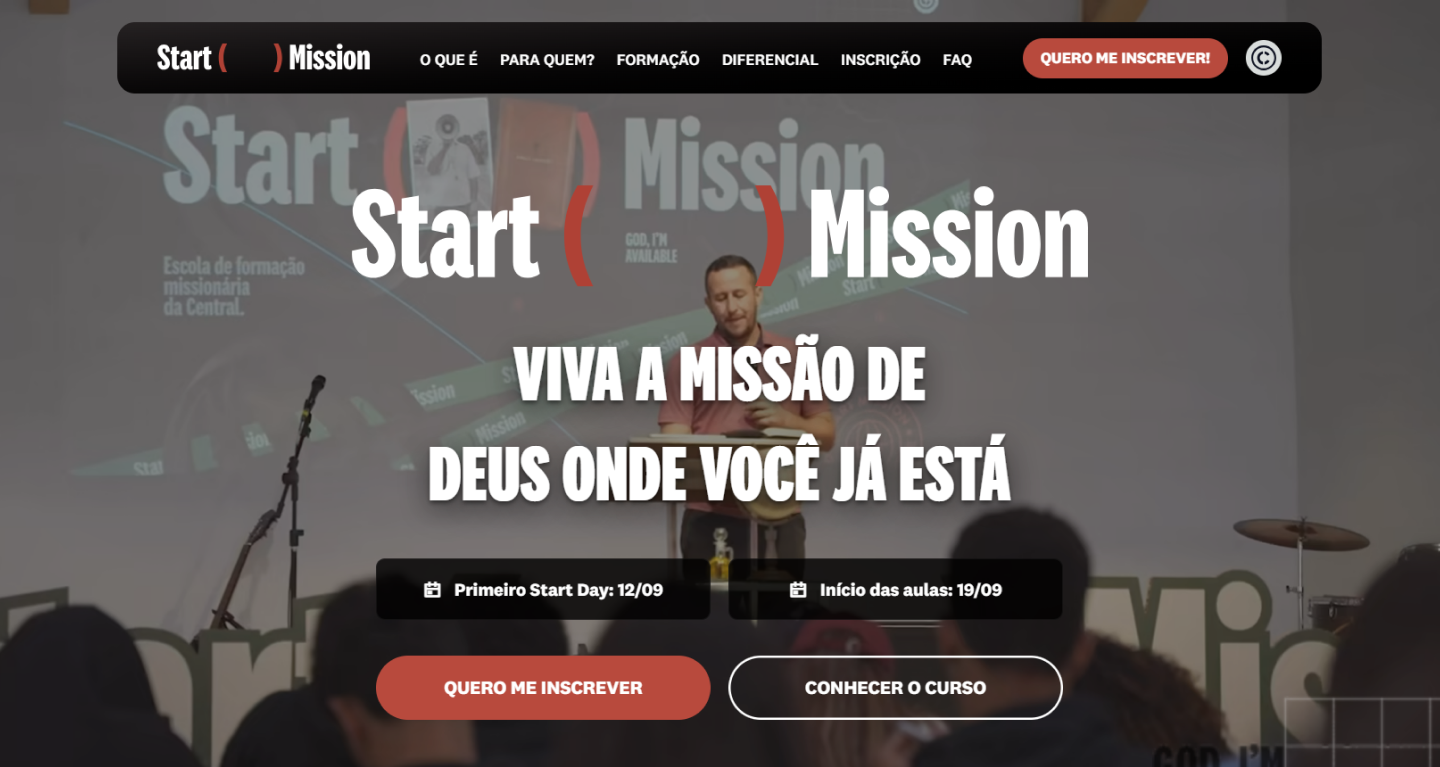
Start Mission
Landing page criada para apresentar a Start Mission, escola de formação missionária semipresencial que prepara cristãos para viver a missão em seu contexto cotidiano.
Saiba mais


Contato
Vamos conversar sobre seu proximo projeto?
Se você precisa tirar uma ideia do papel, melhorar uma interface ou criar uma experiencia digital mais clara, me chama para conversar.